mars 29th, 2011
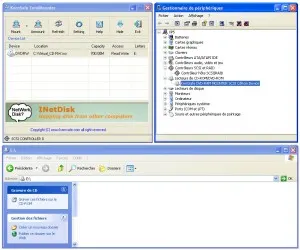
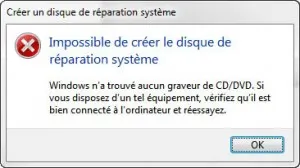
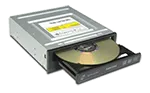 Les logiciels d’émulation de lecteur CD ou DVD sont aujourd’hui légions. Ils émulent un lecteur et y montent une image de disque (iso, img etc…) en lecture. TotalMounter de Kernsafe, quant à lui, est un outil gratuit émulant un graveur de disques optiques. Il permet donc de lire mais également d’écrire l’image montée. Cela sera utile pour créer une image à partir d’un programme qui ne propose que la gravure pour écrire des données. C’est notamment le cas de Windows 7, lors de la création d’un « Disque de Réparation Système ».
Site Officiel
Téléchargement
Notes Connexes:
Catégories: Notes |
Mots-clefs :Fichiers, Virtualisation | Commentaires fermés
janvier 28th, 2011
 Sous licence LGPL, Ajaxplorer est une interface web AJAX permettant la gestion de fichiers distants. Il nécessite seulement un serveur web avec PHP 5.1, ce qui le rend compatible avec la plupart des hébergeurs. Léger et simple d’administration, Ajaxplorer n’en demeure pas moins souple et riche en fonctionnalités grâce à son système de « plugins ». Il sera utile pour gérer un site internet ou pour partager des données sur un intranet.

Résumé des fonctionnalités:
- – Gestion de fichiers distants (upload/download, déplacer, renommer, éditer, archiver)
- – Gestion des utilisateurs et permissions (Authentification possible via Sql ou LDAP)
- – Configuration de dépôts locaux ou distants (système de fichier local, FTP/SFTP, WebDAV)
- – Édition de base de données Mysql locale ou distante
- – Streaming audio et vidéo, diaporama images,
- – Édition de fichiers texte
Site Officiel
Téléchargement
Installation:
- Télécharger et extraire l’archive Ajaxplorer sur le serveur web.
- Effectuer une première connexion afin de définir le mot de passe admin (par défaut admin/admin).
Veillez à ce que les répertoires suivant soient inscriptibles:
- /files
- /server
- /server/user
- /server/logs
- /server/conf
Configuration:
La configuration se fait dans le fichier /server/conf/conf.php ou directement via l’interface admin.
Quelques paramètres utiles:
$dft_langue=’en‘
/ Language par défaut de l’interface (« fr » pour franciser).
$upload_max_size_per_file=120
/ Taille max. d’un fichier d’upload (exprimé en Mo). 0 pour illimité, ce qui équivaudra à la taille maximal définie dans php.ini.
Les dossiers suivant ne doivent en aucun cas être accessible via le navigateur. (vérifier que les fichiers .htaccess sont bien interprétés par le serveur web.
Suivant l’utilisation, il sera préférable de sécuriser les échanges par Https.
Documentation Ajaxplorer
Notes Connexes:
Catégories: Notes |
Mots-clefs :Fichiers, Interfaces, Serveur, Web | Commentaires fermés
janvier 14th, 2011
 La plupart des programmes permettent de définir une taille maximale pour leur fichiers journaux. Et pour cause, les logiciels courants d’édition de fichiers texte ne sont pas prévu pour lire des fichiers volumineux (Ms Notepad 45K max, Notepad++ 200Mo max). Si par mésaventure, un journal important se trouve excéder ces tailles, il faudra recourir à un logiciel prévu à cet usage.

Sous Windows il existe « Large Texte File Viewer » qui est capable d’afficher un fichier texte excédant le Gigaoctet. Il intègre en sus des fonctions de recherche et de vue partagée, particulièrement utiles avec de type de fichier.
Large Texte File Viewer 5.2: Site officiel, Téléchargement
Sous Linux, « Rowscope » offre les mêmes capacités (nécessite l’environnement Java).
Rowscope 1.0: Site officiel, Téléchargement
Notes Connexes:
Catégories: Notes |
Mots-clefs :Fichiers, Linux, Windows | Commentaires fermés
janvier 7th, 2011
 BitDefender for Unices, de la société roumaine éponyme, est un scanneur à la demande destiné aux systèmes d’exploitation basés sur UNIX (Linux/FreeBSD). Moins abouti que la solution commerciale « BitDefender Security for Samba« , il est cependant totalement gratuit (pour une utilisation personnelle), et dispose de la base de signatures ainsi que du moteur d’analyse heuristique de la marque. Enfin, BitDefender for Unices est entièrement utilisable en ligne de commande, ce qui rend son intégration aisée.
Documentations (PDF): BitDefender for Unices – BitDefender Security for Samba
Procédure de mise place de BitDefender for Unices sur Ubuntu Server 10.10
1 – Installation
- Télécharger le paquet correspondant à l’architecture (32/64 bits)
- Installer le paquet en l’exécutant avec l’outil sh:
sh BitDefender-Antivirus-Scanner-x.x-x.linux-gcc4x.x.deb.run
2 - Configuration
Editer le fichier /opt/BitDefender-scanner/etc/bdscan.conf et modifier les paramètres suivants:
Key = xxxxxxxxxxxxxxxxxxxx
Permet de renseigner la clé d’activation récupérable via cette page.
#Extensions = xxx:xxx:xxx…
Défini les critères d’analyse par extension de fichier. La liste par défaut recense déjà les principaux types de fichiers potentiellement infectieux. Ce paramètre est donc a dé-commenter dans l’optique d’optimiser les analyses.
QuarantinePath = chemin
Désigne le réperoire ou stocker les fichier envoyés en quarantaine, de préférence sur un montage indépendant de la racine.
3 - Commandes et planification des analyses
Mise a jour de la base: bdscan –update
Analyse à la demande: bdscan CIBLE –action=[disinfect|quarantine|delete|ignore]
Planification des analyses:
Editer le fichier /opt/BitDefender-scanner/share/doc/examples/update/bdscan-update et rajouter la lignes suivante en fin de script :
# Finally, let’s scan the world !
$BDSCAN –action=ignore –no-list –log –verbose CIBLE | mail -s « BitDefender: Rapport d’Analyse » destinataire@domaine
Effectue une analyse seulement du dossier cible et envoi le rapport par mail au destinataire.
Copier le fichier ainsi modifié dans le repertoire correspondant:
Planification hebdomadaire: /etc/cron.weekly
Planification mensuelle: /etc/cron.monthly
! Le processus d’analyse « bdscan » est très gourmand en ressources processeur.
Pour éviter le ralentissement des autres processus (voir le load average: uptime), rajouter nice -n 19 devant la commande bdscan.
Notes Connexes:
Catégories: Procédures |
Mots-clefs :Fichiers, Infections, Linux, Sécurité | Commentaires fermés
novembre 3rd, 2010
 Notamment utilisés par Windows Vista/7 pour mapper l’arborescence des répertoires de Windows XP (à des fins de compatibilité), les liens NTFS peuvent être très utiles. Comme sous Linux (outil « ln »), ces liens définis au niveau du système de fichier apportent plus de souplesse dans l’organisation des fichiers et répertoires. C’est en effet seulement depuis Windows Vista, que Microsoft a rendu cette possibilité facilement accessible via l’outil en ligne de commande MKLINK.
Le lien réel:
Le lien réel ou « hard link » est une entrée supplémentaire dans l’index du système de fichier (Master File Table). Cette entrée pointe naturellement vers les même octets que l’originale. La particularité du lien réel réside dans le fait que le fichier ne sera réellement plus accessible uniquement si tous ses pointeurs seront supprimés (donc représentativement le fichier et son raccourci).
mklink /H lien fichier_cible
La jonction de répertoire:
Le point de jonction utilise un mécanisme complexe de filtrage des informations données au système d’exploitation par le système de fichier (Reparse Points). Ce type de lien ne s’applique qu’a des répertoires de volumes locaux, et n’utilise que des chemins absolus.
mklink /J lien répertoire_cible
Le lien symbolique:
Le lien symbolique est de loin la solution la plus souple. S’appuyant également sur le mécanisme « Reparse Point », il permet de pointer vers un fichier ou un dossier, local ou distant, et peut utiliser un chemin absolu ou relatif.
Fichier: mklink lien fichier_cible
Repertoire: mklink /D lien repertoire_cible
Sous Windows XP/2003, il existe des outils spécifiques.
Mountvol: montage de volume NTFS
Linkd: création de point de jonction
Fsutil hardlink: création de lien réel
Junction: création de lien symbolique
Notes Connexes:
Catégories: Notes |
Mots-clefs :Fichiers, MS-DOS, Windows | Commentaires fermés
octobre 25th, 2010
 Grâce au sous système UNIX de Microsoft, il est possible d’accéder à un partage NFS. Il faudra donc installer le package Windows Services for UNIX (actuellement en version 3.5) qui permet entre autre de monter un serveur NFS, Telnet et NIS sous un système Windows.
I Installation:
Télécharger et installer le package Windows Services for UNIX Version 3.5
Sous Windows Vista/7 Intégrale, il suffira d’activer la fonctionnalité en executant commande suivante:
pkgmgr /ui:NfsServices
II Montage du partage NFS:
mount server:/share x:
En admettant que « server » soit le serveur NFS, « share » le repertoire exporté, et x la lettre assignée au lecteur réseau.
Notes Connexes:
Catégories: Notes |
Mots-clefs :Fichiers, Réseau, Windows | Commentaires fermés