UPS Eaton/MGE Ellipse: Monitoring avec NUT sous Ubuntu Server 10.10
janvier 5th, 2011
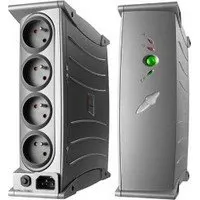 Si l’installation d’une alimentation sans interruption (UPS: Uninterruptible Power Supply) est une mesure de sécurité parfaitement efficace contre les micro-coupures, le contrôle de son fonctionnement demeure inévitable pour anticiper des coupures plus importantes. Network UPS Tools (NUT) est une solution efficace de monitoring sous Linux. Il supporte un grand nombre de modèles d’onduleurs, et notamment ceux de la marque Eaton (anciennement MGE).

Monitoring via pfSense
La procédure suivante concerne l’environnement suivant, mais reste adaptable selon le cas.
Système d’exploitation: Ubuntu Server 10.10
UPS: Eaton Ellipse 600 ASR USB
Connectique: Cable USB
1- Installation de Network UPS Tools
apt-get install nut
Après avoir interconnecté l’UPS au serveur via le cable usb, passer la commande « lsusb » pour déterminer le bus utilisé
lsusb => Bus 002 Device 005: ID xxxx:xxxx MGE UPS Systems UPS
Puis affecter le periphérique au groupe « nut »
chgrp nut /dev/bus/usb/
La commande « ls -l /dev/bus/usb/002″ devrait ainsi afficher les droits correspondants
=> crw-rw-r– 1 root nut 189, 129 2011-xx-xx xx:xx 005
2- Configuration de Network UPS Tools
Editer /etc/nut/nut.conf et modifier la valeur du paramètre MODE:
MODE=netserver
NUT se compose de deux démons. Upsd est en charge de communiquer avec l’UPS connecté localement, et Upsmon permet d’interroger Upsd en local ou a distance, et de définir des alertes.
Configuration de Upsd:
- Editer /etc/nut/ups.conf et déclarer le materiel:
[myups] #Nom du périphérique déclaré
driver = usbhid-ups #Driver à utiliser (voir liste)
port = auto
desc = « EATON Ellipse ASR USBS 600″ #Description destinée au client Upsmon
- Editer /etc/nut/upsd.conf et ajouter les paramètrages suivants:
MAXAGE 15 #Durée maximale d’un état
LISTEN 192.168.X.X 3493 #IP et port d’écouté
MAXCONN 32 #Nombre maximal de connections simultanées
- Editer /etc/nut/upsd.users et créer les utilisateurs (administrateur et superviseur):
[admin]
password = xxx
actions = SET
instcmds = ALL
[monitor]
password = xxx
upsmon master
Configuration de Upsmon:
La configuration par défaut de /etc/nut/upsmon.conf se révèle satisfaisante pour le poste connecté a l’UPS. Elle se réfère donc au serveur Upsd local et automatise l’instinction du poste lorsque la batterie est détectée comme faible.
Pour les poste distants, il faudra configurer Upsmon selon les paramétrages suivants:
MONITOR myups@localhost 1 monitor xxx « master » #Machine et identifiants de monitoring
MINSUPPLIES 1 #Nombre minimal de périphérique
FINALDELAY 5 #Délai d’instinction aprés notification
HOSTSYNC 15 #Délai pour les client Upsd distants
SHUTDOWNCMD « /sbin/shutdown -h +0″ #Commande exécutée
POWERDOWNFLAG /etc/killpower #Fichier de sortie
POLLFREQ 5 #Délai de rafraichissement du statut de l’UPS
POLLFREQALERT 5 #Délai de rafraichissement du statut de l’UPS lorsqu’il est sur batterie
DEADTIME 15 #Delai avant lequel l’UPS est considéré comme HS
NOCOMMWARNTIME 300 #Délai de notification lorsque l’UPS est HS
RBWARNTIME 43200 #Fréquence des notification de changement de batterie
REDEMARRAGE de la machine
—————————————————–
Pour les machines sous Windows, il existe WinNUT. Il peut tourner en tant que service et se configure de la même manière, en éditant le fichier upsmon.conf. La version 2.0.0.3 prend en charge la mise en veille prolongée. Sous Windows 7, il faudra le lancer en mode compatibilité Vista.

Sources et Informations connexes:
Site Officiel NUT: http://www.networkupstools.org/
Fiche produit Ellipse 600: http://powerquality.eaton.com/66765.aspx?CX=80
Guide NUT sur Developpez.com: http://ovanhoof.developpez.com/upsusb/
EATON UPS Software (Windows/Linux32-64): http://download.mgeops.com/explore/eng/ptp/ptp_sol.htm
Modèle NUT pour graphiques Cacti: http://www.eric-a-hall.com/software/cacti-nut/
Notes Connexes:
Catégories: Procédures | Mots-clefs :Linux, Materiel, Monitoring, Sécurité | Commentaires fermés
 Le chipset
  Fonctionnant avec les cartes Nvidia et ATI de toutes marques, MSI Afterburner permet d’overclocker simplement GPU, shader et mémoire indépendamment, tout en offrant un monitoring efficace des ventilateurs et des températures. La modification du voltage est quant à elle limitée à certaines carte de la marque MSI.