avril 23rd, 2011
 Monit est un petit utilitaire sous Linux permettant la surveillance des services, périphériques et fichiers d’un serveur. Lorsequ’un élément surveillé change d’état, il envoie une notification par mail et peut effectuer les actions préalablement définies. Léger et simple à configurer, Monit adapté aux réseaux de petite taille, ou aux environnements ne nécessitant pas une solution telle que Nagios ou Zenoss.


Site Officiel
Documentation
Installation et configuration de Monit sur Ubuntu Server
I – Installation et configuration basique
1 -Installer via aptitude, Monit étant disponible à partir des dépôts officiels
apt-get install monit
2 -Editer /etc/monit/monitrc de la manière suivante:
set daemon 120 # Délai de rafraichissement 2 min
set logfile syslog facility log_daemon
# Serveur, expéditeur et destinataire pour le courrier d’alerte
set mailserver localhost
set mail-format { from: monit@domai.ne }
set alert user@domai.ne
# Port d’écoute et activation du SSL (générer un certificat SSL) pour l’interface web
set httpd port 2812 and
SSL ENABLE
PEMFILE /etc/ssl/certifica t.pem
# Nom d’utilisateur et mot de passe
allow admin:mot-de-passe
# Charge les fichiers fichiers de configuration des sondes dans le répertoire conf.d
include /etc/monit/conf.d/*
3 -Editer /etc/default/monit de la manière suivante:
startup=1
4 – Lancer le démon
service monit start
A partir de là, l’interface web devrait être accessible à l’adresse http://localhost:2812
II – Configuration des sondes
Comme défini précédement dans le fichier monitrc, la configuration des sondes est chargée depuis le repertoire conf.d. Pour des raisons de commodité, il est conseiller de créer 1 fichier par sonde.
Monitoring du démon ssh:
check process sshd with pidfile /var/run/sshd.pid
group ssh
start program « /etc/init.d/ssh start »
stop program « /etc/init.d/ssh stop »
if failed host 127.0.0.1 port 22 protocol ssh then restart
if 5 restarts within 5 cycles then timeout
Monitoring du démon apache:
check process httpd with pidfile /var/run/apache2.pid
group apache
start program = « /etc/init.d/apache2 start »
stop program = « /etc/init.d/apache2 stop »
if failed host 127.0.0.1 port 80
protocol http then restart
if 5 restarts within 5 cycles then timeout
if cpu is greater than 85% for 2 cycles then alert
if cpu > 90% for 5 cycles then restart
if children > 250 then restart
Monitoring du démon samba:
check process smbd with pidfile /var/run/samba/smbd.pid
group samba
start program = « /etc/init.d/smbd start »
stop program = « /etc/init.d/smbd stop »
if failed host 192.168.7.4 port 139 type TCP then restart
if 5 restarts within 5 cycles then timeout
Monitoring du démon mysql:
check process mysql with pidfile /var/lib/mysql/ns4.pid
group database
start program = « /etc/init.d/mysql start »
stop program = « /etc/init.d/mysql stop »
if failed host localhost port 3306 protocol mysql then restart
if 5 restarts within 5 cycles then timeout
Monitoring du démon postfix:
check process postfix with pidfile /var/spool/postfix/pid/master.pid
group mail
start program = « /etc/init.d/postfix start »
stop program = « /etc/init.d/postfix stop »
if failed port 25 protocol smtp then restart
if 5 restarts within 5 cycles then timeout
Monitoring du démon dovecot:
check process dovecot with pidfile /var/run/dovecot/master.pid
start program = « /etc/init.d/dovecot start »
stop program = « /etc/init.d/dovecot stop »
group mail
if failed host ns4.net32.lan port 993 type tcpssl sslauto protocol imap for 5 cycles then restart
if 3 restarts within 5 cycles then timeout
Monitoring de la partition sde1:
check device sda1 with path /dev/sde1
if space usage > 85% then alert
group system
Monitoring d’un switch réseau:
check host cisco-SLM2008 with address 192.168.0.32
if failed icmp type echo count 5 with timeout 15 seconds
then alert
Notes Connexes:
Catégories: Procédures |
Mots-clefs :Linux, Monitoring, Serveur | Commentaires fermés
janvier 15th, 2011
 Sur un serveur Linux ayant plusieurs rôles, il est intéressant de pouvoir contrôler les ressources utilisées par les programmes ou démons. En effet, bien répartir les charges permettra de maintenir une qualité de service optimale. L’allocation mémoire est souvent paramétrable via le programme concerné. Les charges processeur sont en revanche gérées par le système.
L’outil Nice:
Nice est un outil du paquetage coreutils. Pré-installé sur la plupart des distributions Linux, il permet de définir la priorité d’exécution des processus actifs.
Les niveaux de priorité sont représentés par les nombres de -19 à 19, -19 étant le plus haut.
Utilisant nice, le moniteur top permet d’agir sur les processus en cours.
Lancer un programme avec une priorité minimale:
nice -n 19 programme
Donner la priorité a un processus en cours d’exécution:
renice -n 1 pid
L’outil Cpulimit:
Disponible sur la plupart des dépôts, Cpulimit agit quant à lui sur le pourcentage d’utilisation (ou temps processeur). Il sera utile pour limiter un processus trop gourmand.
Limiter un processus a 25% seulement des ressources processeur totales:
cpulimit -p pid -l 25
Cpulimit est un programme à part entière. Il doit donc être utilisé à la demande, ses effet prenant fin lorsqu’il est arrêté. Pour obtenir un paramétrage définitif, se référer à la procédure suivante:
Démoniser Cpulimit
Notes Connexes:
Catégories: Notes |
Mots-clefs :Administration, Linux, Monitoring, Serveur | Commentaires fermés
janvier 5th, 2011
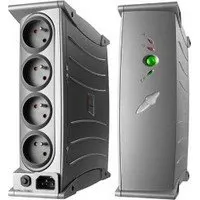 Si l’installation d’une alimentation sans interruption (UPS: Uninterruptible Power Supply) est une mesure de sécurité parfaitement efficace contre les micro-coupures, le contrôle de son fonctionnement demeure inévitable pour anticiper des coupures plus importantes. Network UPS Tools (NUT) est une solution efficace de monitoring sous Linux. Il supporte un grand nombre de modèles d’onduleurs, et notamment ceux de la marque Eaton (anciennement MGE).

Monitoring via pfSense
La procédure suivante concerne l’environnement suivant, mais reste adaptable selon le cas.
Système d’exploitation: Ubuntu Server 10.10
UPS: Eaton Ellipse 600 ASR USB
Connectique: Cable USB
1- Installation de Network UPS Tools
apt-get install nut
Après avoir interconnecté l’UPS au serveur via le cable usb, passer la commande « lsusb » pour déterminer le bus utilisé
lsusb => Bus 002 Device 005: ID xxxx:xxxx MGE UPS Systems UPS
Puis affecter le periphérique au groupe « nut »
chgrp nut /dev/bus/usb/
La commande « ls -l /dev/bus/usb/002″ devrait ainsi afficher les droits correspondants
=> crw-rw-r– 1 root nut 189, 129 2011-xx-xx xx:xx 005
2- Configuration de Network UPS Tools
Editer /etc/nut/nut.conf et modifier la valeur du paramètre MODE:
MODE=netserver
NUT se compose de deux démons. Upsd est en charge de communiquer avec l’UPS connecté localement, et Upsmon permet d’interroger Upsd en local ou a distance, et de définir des alertes.
Configuration de Upsd:
- Editer /etc/nut/ups.conf et déclarer le materiel:
[myups] #Nom du périphérique déclaré
driver = usbhid-ups #Driver à utiliser (voir liste)
port = auto
desc = « EATON Ellipse ASR USBS 600″ #Description destinée au client Upsmon
- Editer /etc/nut/upsd.conf et ajouter les paramètrages suivants:
MAXAGE 15 #Durée maximale d’un état
LISTEN 192.168.X.X 3493 #IP et port d’écouté
MAXCONN 32 #Nombre maximal de connections simultanées
- Editer /etc/nut/upsd.users et créer les utilisateurs (administrateur et superviseur):
[admin]
password = xxx
actions = SET
instcmds = ALL
[monitor]
password = xxx
upsmon master
Configuration de Upsmon:
La configuration par défaut de /etc/nut/upsmon.conf se révèle satisfaisante pour le poste connecté a l’UPS. Elle se réfère donc au serveur Upsd local et automatise l’instinction du poste lorsque la batterie est détectée comme faible.
Pour les poste distants, il faudra configurer Upsmon selon les paramétrages suivants:
MONITOR myups@localhost 1 monitor xxx « master » #Machine et identifiants de monitoring
MINSUPPLIES 1 #Nombre minimal de périphérique
FINALDELAY 5 #Délai d’instinction aprés notification
HOSTSYNC 15 #Délai pour les client Upsd distants
SHUTDOWNCMD « /sbin/shutdown -h +0″ #Commande exécutée
POWERDOWNFLAG /etc/killpower #Fichier de sortie
POLLFREQ 5 #Délai de rafraichissement du statut de l’UPS
POLLFREQALERT 5 #Délai de rafraichissement du statut de l’UPS lorsqu’il est sur batterie
DEADTIME 15 #Delai avant lequel l’UPS est considéré comme HS
NOCOMMWARNTIME 300 #Délai de notification lorsque l’UPS est HS
RBWARNTIME 43200 #Fréquence des notification de changement de batterie
REDEMARRAGE de la machine
—————————————————–
Pour les machines sous Windows, il existe WinNUT. Il peut tourner en tant que service et se configure de la même manière, en éditant le fichier upsmon.conf. La version 2.0.0.3 prend en charge la mise en veille prolongée. Sous Windows 7, il faudra le lancer en mode compatibilité Vista.

Sources et Informations connexes:
Site Officiel NUT: http://www.networkupstools.org/
Fiche produit Ellipse 600: http://powerquality.eaton.com/66765.aspx?CX=80
Guide NUT sur Developpez.com: http://ovanhoof.developpez.com/upsusb/
EATON UPS Software (Windows/Linux32-64): http://download.mgeops.com/explore/eng/ptp/ptp_sol.htm
Modèle NUT pour graphiques Cacti: http://www.eric-a-hall.com/software/cacti-nut/
Notes Connexes:
Catégories: Procédures |
Mots-clefs :Linux, Materiel, Monitoring, Sécurité | Commentaires fermés
Optimiser sa carte graphique avec MSI Afterburner
novembre 22nd, 2009
 Fonctionnant avec les cartes Nvidia et ATI de toutes marques, MSI Afterburner permet d’overclocker simplement GPU, shader et mémoire indépendamment, tout en offrant un monitoring efficace des ventilateurs et des températures. La modification du voltage est quant à elle limitée à certaines carte de la marque MSI.

Les réglages d’usine agissants sur la vitesse des ventilateurs sont très souvent inadéquats. Ici, au moyen de cette courbe de progression, on définira la vitesse de rotation du ventilateur en fonction de la température.

Lors d’un benchmark, le moniteur hardware nous permettra de garder un œil sur les températures du GPU et du PCB, sur la vitesse du ventilateur, ainsi que sur les fréquences appliquées. On appréciera également la possibilité de surveiller le frame rate de l’application 3D en cours d’exécution.

Enfin, il est possible de créer des profils de configuration entre lesquels on pourra basculer par raccourcis clavier ou par automatisme relativement a la situation (application 2D ou 3D).

Site Officiel
Téléchargement
Notes Connexes:
Catégories: Notes |
Mots-clefs :Materiel, Monitoring | Commentaires fermés