février 14th, 2011
 De nombreux utilisateurs de VirtualBox rencontrent des difficultés à démarrer leur machine virtuelle par le réseau (Voir recherche Google). En effet, sous Windows 7 64 bits et VirtualBox en version 4.0.2, une machine virtuelle avec les paramètres par défaut ne parvient pas contacter le DHCP et renvoie l’erreur « FATAL: Could not read the boot medium! System halted. »
Après consultation des pages référencées par Google, aucune solution claire et efficace ne ressort. La documentation de VirtualBox indique « The integrated virtual network cards of VirtualBox fully support remote booting via the Preboot Execution Environment. »
Pourtant, si l’on teste une à une les cartes « émulables », il s’avère que seules les cartes AMD PCnet (chipsets Am79C970A et Am79C973) permettent l’amorçage PXE. Bug ou incompatibilité ?..

Notes Connexes:
Catégories: Notes |
Mots-clefs :Réseau, Virtualisation | Commentaires fermés
octobre 25th, 2010
 Grâce au sous système UNIX de Microsoft, il est possible d’accéder à un partage NFS. Il faudra donc installer le package Windows Services for UNIX (actuellement en version 3.5) qui permet entre autre de monter un serveur NFS, Telnet et NIS sous un système Windows.
I Installation:
Télécharger et installer le package Windows Services for UNIX Version 3.5
Sous Windows Vista/7 Intégrale, il suffira d’activer la fonctionnalité en executant commande suivante:
pkgmgr /ui:NfsServices
II Montage du partage NFS:
mount server:/share x:
En admettant que « server » soit le serveur NFS, « share » le repertoire exporté, et x la lettre assignée au lecteur réseau.
Notes Connexes:
Catégories: Notes |
Mots-clefs :Fichiers, Réseau, Windows | Commentaires fermés
mai 12th, 2010
 GetMail est un outil sous Linux permettant de récupérer en local les mails d’un serveur distant. Il utilise pour cela les protocoles POP3 ou IMAP4 et supporte les connexions sécurisées SSL. Les mails récupérés pourront être redirigés vers un système de filtrage tel que Procmail ou être directement stockées aux formats Mbox et Maildir. Plus simple et plus léger que sont homologue Fetchmail, Getmail permettra d’effectuer des transfert vers un serveur mail local comme Postfix et Exim, ou tout simplement de sauvegarder des comptes distants.
Site Officiel / Documentation
Téléchargement
I- Installation:
Décompacter l’archive et exécuter « setup.py » depuis le répertoire extrait.
tar xzf getmail-4.17.0.tar.gz
cd getmail-4.17.0
python setup.py install
Consulter la documentation pour une installation plus personnalisée.
II- Configuration:
La configuration standard se fait par le biais d’un fichier de configuration placé dans le « home » de chaque utilisateur utilisant Getmail. Il est cependant possible de créer des configurations nominatives et de lancer les transferts depuis un compte d’administration (voir documentation pour plus d’informations).
Créer le répertoire .getmail dans le home de l’utilisateur:
mkdir -m 0700 $HOME/.getmail
Créer le fichier getmailrc de la manière suivante dans le répertoire précédemment créé:
vi $HOME/.getmail/getmailrc
L’exemple suivant correspond à la configuration pour un compte Gmail. Le protocole POP3 en SSL semble poser problème, la moitié seulement du contenu ayant été récupéré lors de mes tests (>1000 mails). Il est donc préférable d’utiliser le protocole IMAP avec les comptes Gmail.
——————– getmailrc ————————
[retriever]
type = SimpleIMAPSSLRetriever
port = 993
server = imap.gmail.com
username = [email protected]
password =xxx
[destination]
type = Maildir
path = ~/Maildir/
[options]
verbose = 0
read_all = false
delete = false
delete_after = 0
message_log = ~/.getmail/log
———————————————————-
Détail des paramètres:
Retriever Type : Protocole de réception (SimplePOP3Retriever / SimpleIMAPRetriever / SimplePOP3SSLRetriever / SimpleIMAPSSLRetriever)
Port : Port d’écoute du serveur distant ( POP 110 / IMAP 143 / POP3S 995)
Server : Consulter la liste des adresse des principaux FAI
Username : Identifiants
Password : Mot de passe
Destination Type : Format de destination (Maildir / Mboxrd)
Path : Chemin de destination (~/Maildir/ pour Maildir, ~/inbox pour Mbox)
Verbose : Niveau de verbosité (de 0 a 2)
Read all : (1) Récupérer l’intégralité (0) Récupérer les nouveaux messages uniquement
Delete : Supprimer les messages après récupération (True/False)
Delete after : Supprimer au bout de X jours (0 – Désactivé)
Message log : Destination des fichiers de log
! La Récupération sur un compte Gmail en POP3 par SSL semble ne pas fonctionner convenablement,
III- Utilisation:
La récupération des mails s’effectue par l’exécution de la commande getmail sous le compte de l’utilisateur concerné.
Automatisation de la tâche par Crontab:
Éditerle fichier /etc/crontab et rajouter la ligne suivante:
*/10 7-21 * * * utilisateur getmail &> /dev/null
–> Récupération des mails toutes les 10 minutes de 7 h a 21 h
Notes Connexes:
Catégories: Procédures |
Mots-clefs :Linux, Messagerie, Réseau, Sauvegarde, Serveur | Commentaires fermés
avril 26th, 2010
 SSHFS est un client offrant la possibilité de monter un système de fichier distant en utilisant le protocole SSH. Il permet ainsi la lecture/écriture direct des données comme avec un partage Samba, mais sécurise en sus les échanges en utilisant les capacités de transfert de fichiers du serveur SSH (protocole SFTP).
Le serveur OpenSSH est disponible aussi sous Windows: OpenSSH pour Windows
Client SSHFS sous Debian Linux:
Installation: apt-get install sshfs
Montage: sshfs user@serveur:repertoire-source point-de-montage
Clients SSHFS sous Windows:
 ExpanDrive (payant)
Dokan (gratuit)
Notes Connexes:
Catégories: Notes |
Mots-clefs :Fichiers, Réseau, Windows | Commentaires fermés
avril 3rd, 2010
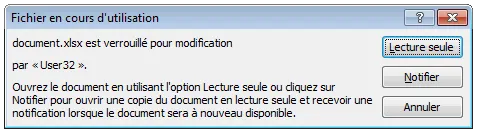
Il arrive fréquemment qu’un document partagé apparaisse comme verrouillé en lecture seule à son ouverture (voir image ci-dessus). Cela est due au mécanisme de verrou opportuniste du protocole SMB (oplocks), qui a pour but d’éviter les conflits de modifications simultanées. En effet, lorsqu’un utilisateur ouvre un fichier partagé sur le réseau, le serveur lui accorde un accès exclusif en modification jusqu’à sa fermeture. Une application mal fermée, ou un utilisateur ayant verrouillé sa session avec le document ouvert avant de partir, et cette ressource se verra verrouillée en lecture seule pour tous les autres utilisateurs sans raison apparente. Les commandes suivantes permettrons de débloquer ce genre de situation.
Ces commandes sont à exécuter via PsExec ou une session TS sur le serveur de fichier ou réside le ou les documents verrouillés.
Dévérouiller un fichier en cours d’utilisation:
1- Afficher et identifier les ressources partagée en cours d’utilisation
C:\net files
2- Cloturer un fichier
C:\net file id-du-fichier /close
Dévérouiller tous les fichiers ouverts par des clients SMB:
C:\for /f « skip=4 tokens=1″ %a in (‘net files’) do net files %a /close
La fonction de verrou opportuniste peut causer des problèmes dans certains cas, notamment en ce qui concerne les bases de données accédées par SMB. Il est possible de la désactiver en éditant une valeur du registre.
Désactiver les négociations Oplocks:
HKEY_LOCAL_MACHINE\SYSTEM\CurrentControlSet\Services\LanmanServer\Parameters
EnableOplocks a 0 en REG_DWORD
Notes Connexes:
Catégories: Notes |
Mots-clefs :Fichiers, MS-DOS, Réseau, Serveur, Windows | Commentaires fermés
janvier 24th, 2010

En découvrant la nouvelle fonction de « Librairie » sous Windows Seven, j’ai tout de suite penser à y intégrer des partages réseaux afin de réunir toutes les données en un emplacement virtuel. Je fus rapidement déçu, puisque Windows refuse d’ajouter un emplacement non indexé à une Bibliothèque.
Il est cependant possible de contourner la limitation avec, encore une fois, l’utilisation de liens symboliques. C’est ce que fait le logiciel Win7 Library Tool, nous permettant ainsi de construire une librairie que l’on pourra qualifier de « réseau ». En outre, il nous permettra également de sauvegarder la configuration que l’on pourra ensuite appliquer à un autre poste par exemple.

Site Officiel
Téléchargement
Notes Connexes:
Catégories: Notes |
Mots-clefs :Fichiers, Réseau, Windows | Pas de commentaire