janvier 5th, 2011
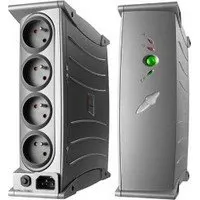 Si l'installation d'une alimentation sans interruption (UPS: Uninterruptible Power Supply) est une mesure de sécurité parfaitement efficace contre les micro-coupures, le contrôle de son fonctionnement demeure inévitable pour anticiper des coupures plus importantes. Network UPS Tools (NUT) est une solution efficace de monitoring sous Linux. Il supporte un grand nombre de modèles d'onduleurs, et notamment ceux de la marque Eaton (anciennement MGE).

Monitoring via pfSense
La procédure suivante concerne l'environnement suivant, mais reste adaptable selon le cas.
Système d'exploitation: Ubuntu Server 10.10
UPS: Eaton Ellipse 600 ASR USB
Connectique: Cable USB
1- Installation de Network UPS Tools
apt-get install nut
Après avoir interconnecté l'UPS au serveur via le cable usb, passer la commande "lsusb" pour déterminer le bus utilisé
lsusb => Bus 002 Device 005: ID xxxx:xxxx MGE UPS Systems UPS
Puis affecter le periphérique au groupe "nut"
chgrp nut /dev/bus/usb/
La commande "ls -l /dev/bus/usb/002" devrait ainsi afficher les droits correspondants
=> crw-rw-r-- 1 root nut 189, 129 2011-xx-xx xx:xx 005
2- Configuration de Network UPS Tools
Editer /etc/nut/nut.conf et modifier la valeur du paramètre MODE:
MODE=netserver
NUT se compose de deux démons. Upsd est en charge de communiquer avec l'UPS connecté localement, et Upsmon permet d'interroger Upsd en local ou a distance, et de définir des alertes.
Configuration de Upsd:
- Editer /etc/nut/ups.conf et déclarer le materiel:
[myups] #Nom du périphérique déclaré
driver = usbhid-ups #Driver à utiliser (voir liste)
port = auto
desc = "EATON Ellipse ASR USBS 600" #Description destinée au client Upsmon
- Editer /etc/nut/upsd.conf et ajouter les paramètrages suivants:
MAXAGE 15 #Durée maximale d'un état
LISTEN 192.168.X.X 3493 #IP et port d'écouté
MAXCONN 32 #Nombre maximal de connections simultanées
- Editer /etc/nut/upsd.users et créer les utilisateurs (administrateur et superviseur):
[admin]
password = xxx
actions = SET
instcmds = ALL
[monitor]
password = xxx
upsmon master
Configuration de Upsmon:
La configuration par défaut de /etc/nut/upsmon.conf se révèle satisfaisante pour le poste connecté a l'UPS. Elle se réfère donc au serveur Upsd local et automatise l'instinction du poste lorsque la batterie est détectée comme faible.
Pour les poste distants, il faudra configurer Upsmon selon les paramétrages suivants:
MONITOR myups@localhost 1 monitor xxx "master" #Machine et identifiants de monitoring
MINSUPPLIES 1 #Nombre minimal de périphérique
FINALDELAY 5 #Délai d'instinction aprés notification
HOSTSYNC 15 #Délai pour les client Upsd distants
SHUTDOWNCMD "/sbin/shutdown -h +0" #Commande exécutée
POWERDOWNFLAG /etc/killpower #Fichier de sortie
POLLFREQ 5 #Délai de rafraichissement du statut de l'UPS
POLLFREQALERT 5 #Délai de rafraichissement du statut de l'UPS lorsqu'il est sur batterie
DEADTIME 15 #Delai avant lequel l'UPS est considéré comme HS
NOCOMMWARNTIME 300 #Délai de notification lorsque l'UPS est HS
RBWARNTIME 43200 #Fréquence des notification de changement de batterie
REDEMARRAGE de la machine
-----------------------------------------------------
Pour les machines sous Windows, il existe WinNUT. Il peut tourner en tant que service et se configure de la même manière, en éditant le fichier upsmon.conf. La version 2.0.0.3 prend en charge la mise en veille prolongée. Sous Windows 7, il faudra le lancer en mode compatibilité Vista.

Sources et Informations connexes:
Site Officiel NUT: http://www.networkupstools.org/
Fiche produit Ellipse 600: http://powerquality.eaton.com/66765.aspx?CX=80
Guide NUT sur Developpez.com: http://ovanhoof.developpez.com/upsusb/
EATON UPS Software (Windows/Linux32-64): http://download.mgeops.com/explore/eng/ptp/ptp_sol.htm
Modèle NUT pour graphiques Cacti: http://www.eric-a-hall.com/software/cacti-nut/
Notes Connexes:
Catégories: Procédures |
Mots-clefs :Linux, Materiel, Monitoring, Sécurité | Commentaires fermés
octobre 1st, 2010
 Ext2fsd est un driver pour les systèmes de fichiers ExtFs (Extended File System) issus des systèmes d'exploitation Linux. Il permet donc de monter, sous Windows, une partition Ext2 ou Ext3 en lecture et écriture. D'autres projets comme Ext2IFS ont vu le jour, mais Ext2fsd s'est avéré le plus stable lors de mes tests. Notons que la gestion des droits, le journal d'indexation Ext3 et le noyau Windows NT 6.1 (Windows 7/2008 R2) ne sont pas supportés à ce jour.

Site Officiel
Téléchargement
Notes Connexes:
Catégories: Notes |
Mots-clefs :Fichiers, Linux, Windows | Commentaires fermés
mai 14th, 2010
 Aid4Mail pour Windows permet de convertir des archives mails dans la plupart des formats existants. Il prend notamment en charge les archives provenant de Windows Mail et Thunderbird, ainsi que les formats Mbox et Maildir utilisés sur les serveurs mails sous Linux. Le format .PST des serveur Exchange est en revanche supporté uniquement à partir de la version Entreprise du logiciel, mais la version Trial (sans limitation de temps) pourra déjà rendre de bons services.
Site Officiel

Notes Connexes:
Catégories: Notes |
Mots-clefs :Linux, Messagerie, Windows | Commentaires fermés
mai 12th, 2010
 GetMail est un outil sous Linux permettant de récupérer en local les mails d'un serveur distant. Il utilise pour cela les protocoles POP3 ou IMAP4 et supporte les connexions sécurisées SSL. Les mails récupérés pourront être redirigés vers un système de filtrage tel que Procmail ou être directement stockées aux formats Mbox et Maildir. Plus simple et plus léger que sont homologue Fetchmail, Getmail permettra d'effectuer des transfert vers un serveur mail local comme Postfix et Exim, ou tout simplement de sauvegarder des comptes distants.
Site Officiel / Documentation
Téléchargement
I- Installation:
Décompacter l'archive et exécuter "setup.py" depuis le répertoire extrait.
tar xzf getmail-4.17.0.tar.gz
cd getmail-4.17.0
python setup.py install
Consulter la documentation pour une installation plus personnalisée.
II- Configuration:
La configuration standard se fait par le biais d'un fichier de configuration placé dans le "home" de chaque utilisateur utilisant Getmail. Il est cependant possible de créer des configurations nominatives et de lancer les transferts depuis un compte d'administration (voir documentation pour plus d'informations).
Créer le répertoire .getmail dans le home de l'utilisateur:
mkdir -m 0700 $HOME/.getmail
Créer le fichier getmailrc de la manière suivante dans le répertoire précédemment créé:
vi $HOME/.getmail/getmailrc
L'exemple suivant correspond à la configuration pour un compte Gmail. Le protocole POP3 en SSL semble poser problème, la moitié seulement du contenu ayant été récupéré lors de mes tests (>1000 mails). Il est donc préférable d'utiliser le protocole IMAP avec les comptes Gmail.
-------------------- getmailrc ------------------------
[retriever]
type = SimpleIMAPSSLRetriever
port = 993
server = imap.gmail.com
username = [email protected]
password =xxx
[destination]
type = Maildir
path = ~/Maildir/
[options]
verbose = 0
read_all = false
delete = false
delete_after = 0
message_log = ~/.getmail/log
----------------------------------------------------------
Détail des paramètres:
Retriever Type : Protocole de réception (SimplePOP3Retriever / SimpleIMAPRetriever / SimplePOP3SSLRetriever / SimpleIMAPSSLRetriever)
Port : Port d'écoute du serveur distant ( POP 110 / IMAP 143 / POP3S 995)
Server : Consulter la liste des adresse des principaux FAI
Username : Identifiants
Password : Mot de passe
Destination Type : Format de destination (Maildir / Mboxrd)
Path : Chemin de destination (~/Maildir/ pour Maildir, ~/inbox pour Mbox)
Verbose : Niveau de verbosité (de 0 a 2)
Read all : (1) Récupérer l'intégralité (0) Récupérer les nouveaux messages uniquement
Delete : Supprimer les messages après récupération (True/False)
Delete after : Supprimer au bout de X jours (0 - Désactivé)
Message log : Destination des fichiers de log
! La Récupération sur un compte Gmail en POP3 par SSL semble ne pas fonctionner convenablement,
III- Utilisation:
La récupération des mails s'effectue par l'exécution de la commande getmail sous le compte de l'utilisateur concerné.
Automatisation de la tâche par Crontab:
Éditerle fichier /etc/crontab et rajouter la ligne suivante:
*/10 7-21 * * * utilisateur getmail &> /dev/null
--> Récupération des mails toutes les 10 minutes de 7 h a 21 h
Notes Connexes:
Catégories: Procédures |
Mots-clefs :Linux, Messagerie, Réseau, Sauvegarde, Serveur | Commentaires fermés
mai 7th, 2010
 Le nouveau Kernel-based mode-setting (KMS) présent sous Ubuntu 10.04 (Lucid Lynx) semble poser problème avec certaines cartes graphiques Nvidia (notamment la ). KMS est une fonction qui permet au noyau Linux de prendre en charge l'affichage pendant la phase de démarrage (sans intervention des drivers). Pour obtenir un affichage sur les machines incompatibles, il faudra désactiver KMS pour utiliser les drivers en attendant une correction. Cela se fera au moyen du paramètre "nomodeset".
Désactiver la fonction KMS:
Pour démarrer le CD d'install ou le Live CD, presser F6 au menu principal, et sélectionner l'option nomodeset.
Lors du premier démarrage du système installé, presser E dans le menu GRUB, et rajouter l'option nomodeset à la commande de démarrage (a la suite de "quiet" par exemple).
Une fois le système chargé, éditer le fichier /etc/default/grub et rajouter le paramètre nomodeset a la ligne suivante: GRUB_CMDLINE_LINUX_DEFAULT="quiet nomodeset"
Enfin passer la commande update-grub
Note de Canonical a ce sujet:
Working around bugs in the new kernel video architecture
Ubuntu 10.04 LTS enables the new kernel-mode-setting (KMS) technology by default on most common video chipsets. While this is a major step forward for the graphics architecture in Ubuntu, in some rare cases KMS will prevent your video output from working correctly, or from working at all. If you need to disable KMS, you can do so by booting with the nomodeset option. You can also save this setting so that it's applied at every boot by adding it to your grub config (for GRUB 2: edit /etc/default/grubnomodeset to GRUB_CMDLINE_LINUX, then run sudo update-grub; for GRUB 1: edit /boot/grub/menu.lst and add nomodeset to the line beginning with # kopt=, then run sudo update-grub). (533784, 541501)
Notes Connexes:
Catégories: Notes |
Mots-clefs :Linux | Commentaires fermés
mars 26th, 2010
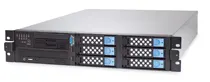
Dans le cadre d'un RAID logiciel sous Linux, l'ajout d'un disque supplémentaire nécessite plusieurs manipulations. Il faudra en effet ajouter le nouveau disque à la grappe raid existante après l'avoir préalablement formaté avec le système de fichiers Linux Raid. Dans la plupart des cas, le disque nouvellement intégré sera automatiquement mis en "spare" pour assurer la redondance d'un disque défectueux. Pour réellement augmenter la capacité de l'ensemble, il faudra donc définir ce nouveau disque en tant que périphérique actif, puis redimensionner le système de fichiers en conséquence.
Conditions de l'exemple:
- Système Ubuntu Server 8.1
- 4 disques actifs en RAID 5 (sda/sdb/sdc/sdd--->md0)
Objectif: Ajouter un 5ème disque (sde) pour former un RAID 5 avec 5 disques actifs.
Outils utilisés:
- mdadm: Outil d'administration de RAID logiciel sous Linux
- resize2fs: Outil de redimensionnement de systèmes de fichiers
- fdisk: Outil de partitionnement
* Affichage temps réel du statut du RAID: watch cat /proc/mdstat
1 Formatage du nouveau disque:
* Créer nouvelle partition (Commande d'action "n")
* Définir le système de fichier 'Linux raid auto" (Commande d'action "t", code exa "fd")
fdisk /dev/sde
2 Intégration du 5ème disque à la grappe:
mdadm --add /dev/md0 /dev/sde
3 Définir le RAID à 5 disques actifs:
mdadm --grow /dev/md0 --raid-devices=5
A cette étape, le raid doit remodeler ses volumes ("reshape"). Cette opération peut être très longue.
Surveiller l'avancement: watch cat /proc/mdstat
4 Redimensionnement du système de fichier:
Il est vivement conseillé de démonter le système de fichier (umount /dev/md0) et de l'analyser (fsck -f /dev/md0) avant d'effectuer le redimensionnement.
resize2fs -p /dev/md0
Notes Connexes:
Catégories: Procédures |
Mots-clefs :Linux, Materiel | Commentaires fermés